Showing posts with label Tutorial. Show all posts

Cara mengatasi Game Modern Combat 3 Yang Force Close

21:11 6
Cara mengatasi Game Modern Combat 3 Yang Force Close
How to Fix Modern Combat 3 Force Close
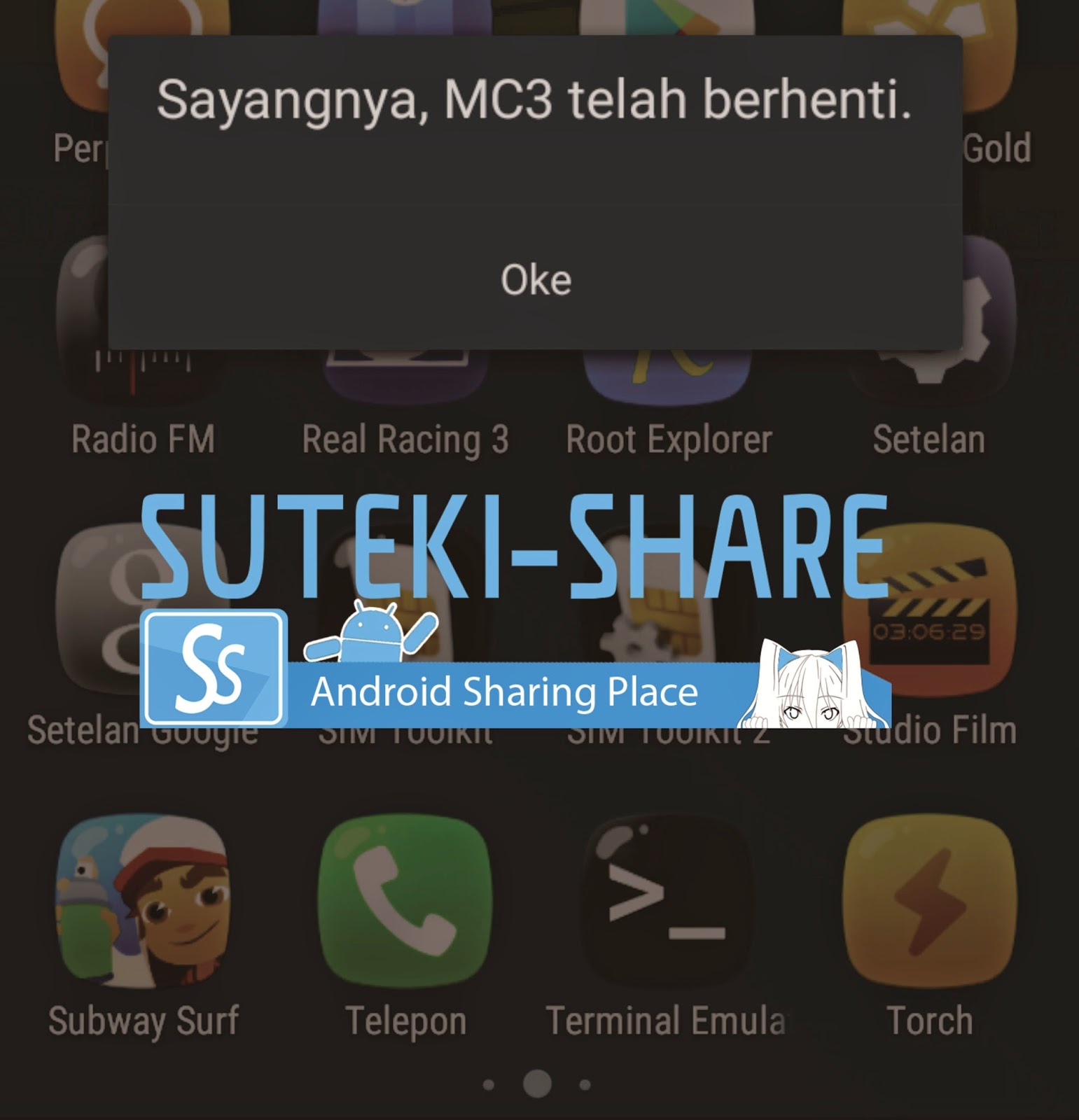

Cara mengatasi Game Modern Combat 3 Yang Force Close
How to Fix Modern Combat 3 Force Close
suteki-share | Cara mengatasi Game Modern Combat 3 Yang Force Close . Kali ini suteki-share akan membagikan tutorial bagaimana cara mengatasi Game Modern Combat 3 yang force close. Mengapa saya membuat tutorial ini ? tutorial ini saya buat karena saya sendiri dulu dibuat pusing oleh game ini, Modern combat 4 saja bisa saya mainkan , mengapa Modern combat 3 tidak bisa, dan ternyata solusinya sepele. Mari kita simak tutorial singkat berikut tentang bagaimana cara mengatasi modern combat 3 yang force close.


HOW TO FIX MODERN COMBAT 3 FORCE CLOSE :

  1. Aktifkan akses internet jika perlu untuk jaga-jaga
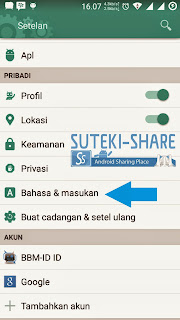
  2. Buka pengaturan HH-mu dan pilih Bahasa dan masukan
Cara mengatasi Game Modern Combat 3 Yang Force Close


3. Lalu pilih bahasa


Cara mengatasi Game Modern Combat 3 Yang Force Close


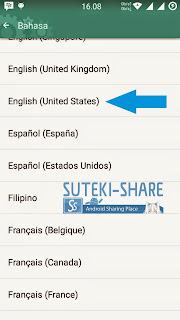
4. Pilih English (United states)


Cara mengatasi Game Modern Combat 3 Yang Force Close


5. Buka gamenya dan taraaa!! Modern Combat 3 pun akhirnya siap untuk dimainkan 

Download Modern Combat 3 MOD APK

6. Jika masih bermasalah , Ubah bahasa ke Bahasa English(United Kingdom) atau sebaliknya dan aktifkan terlebih dahulu akses internet kalian dan ulangi langkah diatas sampai berhasil


  • Jangan Lupa untuk Like Fanspage Suteki-Share untuk mendapat Update terbaru Seputar Aplikasi,Game,Icon pack ,wallpaper android terbaru
  • Atau Share artikel ini melalui tombol share yang di bawah untuk berbagi dengan orang lain


NOTE : Untuk download Game Modern Combat 3 : Fallen Nation unduh Di Sini


  • Jangan Lupa untuk Like Fanspage Suteki-Share untuk mendapat Update terbaru Seputar Aplikasi,Game,Icon pack ,wallpaper android terbaru
  • Atau Share artikel ini melalui tombol share yang di bawah untuk berbagi dengan orang lain


Terima kasih sudah berkunjung, semoga Tutorial tadi bermanfaat bermanfaat, jika ingin bertanya atau Request silahkan berikan komentar anda dibawah atau hubungi saya di :
  • Email : suprex29@gmail.com
  • Facebook : Supriyadi
  • Like Fanspage Suteki-Share untuk mendapat Update terbaru

Cara setting PPSSPP untuk Android agar tidak lag saat bermain Game

16:58 35
Cara setting PPSSPP untuk Android
Settingan PPSSPP untuk Android
Cara setting PPSSPP untuk Android
suteki-share-.  Cara setting PPSSPP untuk Android . Kali ini Suteki-share akan membagikan Settingan PPSSPP untuk Android agar tidak lag saat bermain game versi suteki-share. Tapi sekali lagi saya ingatkan, ini tergantung spesifikasi handphone kalian masing-masing , oleh karena itu mungkin saja tidak begitu berpengaruh di Handphone kalian. 
    Settingan ini sudah saya tes di Andromax series, Xiaomi Redmi series, dan juga beberapa handphone samsung. Hasilnya cukup memuaskan, langsung saja settingannya kita simak di gambar di bawah ini.


Cara setting PPSSPP untuk Android

Cara setting PPSSPP untuk Android

Cara setting PPSSPP untuk Android

Cara setting PPSSPP untuk Android

Cara setting PPSSPP untuk Android

Cara setting PPSSPP untuk Android

Cara setting PPSSPP untuk Android


  • Jangan Lupa untuk Like Fanspage Suteki-Share untuk mendapat Update terbaru Seputar Aplikasi,Game,Icon pack ,wallpaper android terbaru
  • Atau Share artikel ini melalui tombol share yang di bawah untuk berbagi dengan orang lain


Download PPSSPP Gold APK (15 MB )


Untuk PPSSPP versi PC / Windows 32bit & 64bit
Download Disini
   

NOTE : Untuk download Game PSP unduh Di Sini atau Di Sini

Cara Membuat Animasi Gif Menjadi Wallpaper di Android

09:42 12
Suteki-Share- . Ada banyak cara untuk mempercantik tampilan Handphone android kita seperti sudah saya bahas kemarin Tips dan Trik Mempercantik Tampilan Android dengan Mudah , Nah kali ini saya akan membahas salah satunya yaitu dengan menggunakan Wallpaper Animasi Gif.

Cukup Mudah caranya, kalian tinggal mengunduh saja aplikasi AnimGif wallpaper, dan saya juga akan menjelaskan tutorial singkatnya di bawah , selamat menyimak


Alat & Bahan

Alat dan bahan yang kita butuhkan :
  • AnimGIF Wallpaper  (bisa diunduh gratis di Playstore)
  • OS Android minimal Gingerbread
  • Wallpaper Animasi Berformat .GIF (di Google banyak)

  
Cara Menggunakan AnimGIF

Sekarang mari kita menuju langkah-langkah menggunakan AnimGIF :
  • Install AnimGIF (Jangan Dibuka Dulu)
  •  Pertama , kita menuju ke home screen dan pilih wallpaper seperti biasa, lalu pilih Live Wallpaper
  • Nanti Akan ada banyak pilihan, lalu pilih AnimGIF


  • Setelah itu akan masuk ke dashboard AnimGIF , Tekan Setelan, lebih jelasnya liat gambar dibawah


  • Tekan Select GIF files untuk memlih gambarnya


  • Kali ini saya akan menggunakan wallpaper Animasi Akashi
                                                     
  • Centang gambar yang akan dijadikan wallpaper , jika ingin menggunakan lebih dari satu wallpaper , centang yang akan dijadikan wallpaper lalu pilih Use Selected , Pilih Select All untuk memilih semua wallpaper dalam satu folder


  • Keterangan :  
  1. Gif Frame Rate Multiplier : Mengatur seberapa cepat Wallpaper Gif akan bergerak
  2. Zero Delay Work Around : Mengatur Agar Animasi tidak terlalu cepat
  3. Use Frame Cache : Menghemat penggunaan CPU dan Baterai, tapi menggunakan lebih banyak RAM)
  4. Background Color : Mengatur Warna Background jika masih ada ruang tersisa
  5. Image Fitting Size : mengatur Letak wallpaper ke layar
  6. Quality Resize : Mengurangi Kualitas gambar Wallpaper untuk mengurangi Lag
  7. Quality Resize during drag : sama seperti di atas, tapi saat kita berlaih layar
  8. Top Margin : membiarkan status bar memotong wallpaper

  • Jika sudah paham pengaturannya dan sudah selesai memilih wallpapernya, lalu tekan back dan pilih set wallpaper dan lihat hasilnya


                                                        Sumber : Pengalaman Sendiri


Itulah Tutorial singkat tentang Cara Membuat Animasi Gif Menjadi Wallpaper di Android , Terima kasih sudah berkunjung, semoga bermanfaat, jika Kurang Jelas atau ada masalah, dan ingin bertanya silahkan berikan komentar anda dibawah atau hubungi saya di :
  • Email : suprex29@gmail.com
  • Facebook : Supriyadi
  • Like Fanspage Suteki-Share untuk mendapat Update terbaru


Cara Mengatasi Android Lemot dengan Greenify

09:54 2

Cara Mengatasi Android Lemot dengan Greenify

Sumber : eliaking.com
      Pasti banyak diantara kalian yang mengalami namanya lemot saat menggunakan Android, Apalagi jika RAM yang digunakan pas-pasan.Pasti kamu akan emosi, sampai-sampai kamu ingin membanting handphone mu sendiri. Lemot memang identik dengan Handphone Android yang hanya dibekali RAM dibawah 1 GB. Tentunya kamu tidak mau kan jika Androidmu terus-terusan lemot? 
    
  Oleh karena itu kali ini saya akan memberi sedikit tutorial bagaimana cara mengatasi Android yang lemot ala Suteki-Share. Sebenarnya ada banyak caranya, tapi pada kesempatan kali ini saya akan menggunakan Aplikasi yang bernama Greenify
   
Keuntungan Memakai Greenify

Berikut beberapa keuntungan yang kamu dapat jika memakai greenify :
  • Membuat pemakaian baterai menjadi lebih hemat karena aplikasi yang tidak digunakan dapat di hibernasi secara otomatis
  • Dapat menghibernasi aplikasi yang tidak perlu tanpa mematikannya sehingga dapat melegakan RAM dan menghilangkan lemot pada Android.
  • Kegiatan Multitasking menjadi lancar
  • dan lain-lain

Alat & Bahan

Alat dan bahan yang kita butuhkan :
  • Greenify Terbaru (donate version) 
  • Xposed Installer (untuk mengaktifkan Modul Greenify)
  • Android dalam keadaan ROOT (ini penting guna mengaktifkan fitur yang ada di greenify)
Semua aplikasi silahkan anda cari sendiri, saya tidak menyediakan linknya

  
Cara instal Greenify

Sekarang mari kita menuju langkah-langkah menggunakan greenify :
  •  Install Greenify & Xposed Installer
  •  Kemudian Buka aplikasi Xposed installer
  • Jika sebelumnya kalian belum pernah memakai Xposed Framework, Silahkan  Klik Framework lalu tekan instal/update, jika ada peringatan untuk reboot pilih Ok dan tunggu hingga handphone telah hidup kembali
Cara Mengatasi Android Lemot dengan Greenify
sumber : HP milik sendiri
Cara Mengatasi Android Lemot dengan Greenify
sumber : HP milik sendiri
  • Langkah selanjutnya adalah mengaktifkan modul greenify dengan memilih tab modules (dibawah Framework) dan centang aplikasi Greenify
       Cara Mengatasi Android Lemot dengan Greenify
      sumber : HP milik sendiri
      • reboot handphone mu, jika aplikasi greenify sudah muncul di menu, maka penginstalan greenify telah sukses

        Cara Menggunakan Greenify 


        Setelah selesai menginstal, kita menuju ke cara penggunaan Greenify sebagai solusi untuk menghilangkan lemot di Android
        • Bukalah aplikasi Greenify, jika ada peringatan tekan ok saja
        • Tekan Tombol Greenify

           Cara Mengatasi Android Lemot dengan Greenify
          sumber : HP milik sendiri
          • Pilihlah aplikasi yang ingin kamu hibernasi , setelah selesai tekanlah tombol centang
             Cara Mengatasi Android Lemot dengan Greenify
            sumber : HP milik sendiri

            • Setelah di hibernasi harusnya aplikasi yang kita pilih tadi akan otomatis terhibernasi saat layar mati (bukan dalam keadaan Off ). Jika belum , pilih aplikasi yang sudah dipilih tadi lalu tekan ikon "Zzz" seperti gambar dibawah ini. Ingat , jangan menghibernasi aplikasi yang penting seperti jam,kalender,dan aplikasi sistem lainnya, karena aplikasi akan menjadi tidak aktif dan harus dibuka lagi secara manual.
               Cara Mengatasi Android Lemot dengan Greenify
              sumber : HP milik sendiri

              Dan Selamat , anda telah berhasil mengatasi gejala lemot pada androidmu. Sebenarnya tutorial diatas hanya sebagian kecil dari fitur yang ada di greenify, tapi akan kita bahas lagi pada pertemuan selanjutnya tentang bagaimana menggunakan greenify lebih lanjut lagi.

                                                                   
                                                                      Sumber : Pengalaman Sendiri


              Terima kasih sudah berkunjung, semoga bermanfaat, jika ada masalah, silahkan berikan komentar anda dibawah atau hubungi saya di :
              • Email : suprex29@gmail.com
              • Facebook : Supriyadi


              Cara Memunculkan Navigation Bar di Android dengan Mudah

              09:39 32
              Cara Memunculkan Navigation Bar di Android


              Cara memunculkan Navigation bar di android
              Sumber :HP milik sendiri
              suteki-share.blogspot.com. Navigation bar pada android adalah suatu tombol navigasi seperti tombol kembali,Menu,dan Home . Perbedaannya dengan tombol navigasi android yang biasanya berupa hardkey/Tombol fisik , Navigation bar ini merupakan tombol navigasi yang terletak pada tampilan dalam layar android atau disebut juga softkey. Contoh handphone yang menggunakan Navigation Bar yaitu : Sony Xperia Z Series, Google Nexus, Motorola Moto E, dan masih banyak lagi.

               Memunculkan navigation bar di android dapat berguna untuk mempercantik tampilan, mengatasi tombol fisik yang rusak, memudahkan navigasi, dan lain-lain. Oleh karena itu saya akan menjelaskan tutorial tentang cara memunculkan Navigation bar di android dengan mudah.


              Alat & Bahan

              • Root Explorer
              • Handphone Android tentunya
              • OS Android ICS ke atas
              • Android harus dalam keadaan sudah di ROOT

              Tutorial

              • Buka Aplikasi Root Explorer 
              • Tekan Tab root
              Cara Memunculkan Navigation Bar di Android dengan Mudah
              sumber :HP milik sendiri
              Tekan Mount r/w (lihat gambar), fungsinya agar kita dapat mengedit file yang ada di system Android
              Cara Memunculkan Navigation Bar di Android dengan Mudah
              Sumber :HP milik sendiri
              • Cari file build.prop di folder /system/
              • Pilih dan tahan lama file build.prop tersebut hingga muncul pilihan seperti gambar dibawah, lalu pilih Open With
              Cara Memunculkan Navigation Bar di Android dengan Mudah
              sumber : HP milik sendiri
              • Pilih Text Editor
              Cara Memunculkan Navigation Bar di Android dengan Mudah
              sumber : HP milik Sendiri
              • Cari kata qemu.hw.mainkeys=1 dan ganti angka 1 dengan angka 0, jika belum ada ,ketik qemu.hw.mainkeys=0 di bagian paling bawah
              Cara Memunculkan Navigation Bar di Android dengan Mudah
              sumber : HP milik sendiri

              • lalu tekan pilihan save dan exit, file backup build.prop akan otomatis tersimpan dengan nama build.prop.bak
              • Restart Androidmu dan lihat hasilnya
                   
                Cara Memunculkan Navigation Bar di Android dengan Mudah
                sebelum
                  Cara Memunculkan Navigation Bar di Android dengan Mudah
                  sesudah

              Dan kini tampilan androidmu kini menjadi lebih keren seperi Xperia series


                                                                 Sumber : Pengalaman Sendiri


              Sekian Tutorial tentang cara memunculkan navigation bar pada android . Terima kasih sudah berkunjung, semoga bermanfaat, jika ada masalah, silahkan berikan komentar anda dibawah atau hubungi saya di :
              • Email : suprex29@gmail.com
              • Facebook : Supriyadi

              Cara Download File APK lewat PC

              09:37 3
              Assalamualaikum Warahmatullahi Wabarakatuh.


              Kali ini gw akan memberitai tau bagaimana cara download file apk lewat PC atau tanpa lewat Playstore di HP mu, Tujuannya untuk memudahkan kita download APK kalo kita males login Akun Google atau bahkan lupa passwordnya , padahal cuma pengen download aplikasi/game doang di playstore , kan jadinya Rempong. Oleh karena itu akan ane jelaskan caranya berikut ini :


              Cara Download File APK lewat PC

              1. Lalu Cari Aplikasi atau Game yang ingin di Download di Playstore
              2. Kali ini gw akan download aplikasi Google Drive, yang harus kita lakukan adalah Copy Alamat URL-nya seperti gambar dibawah ini

              Cara Download File APK lewat PC

              3. Jika sudah, Buka alamat Apps Evozi Disini, Lalu Pastekan alamat URL yang tadi di Copy ke Kotak Nomor 1 kemudian klik Generate Download Link (Kotak Nomor 2) 


              4. Tunggu proses generate-nya sampai selesai ,  jika sudah akan muncul tombol download berwarna hijau , nah tinggal klik aja maka download akan berjalan dengan sendirinya.


              Nah itulah cara download file APK lewat PC , gimana ? gampang kan? . nah semoga postingan gw diatas dapat membantu teman-teman semua,Sekian , sampai ketemu lagi di Postingan berikutnya 


              Wassalamualaikum Warahmatullahi Wabarakatuh.